¿Qué registra DeskTime?

¿Qué registra DeskTime?

DeskTime está diseñado para ofrecer el máximo de estadísticas de productividad respetando la privacidad de los empleados y minimizando la recopilación de datos. En esta página explicamos qué datos registra DeskTime y cuáles no.

Los pilares fundamentales del seguimiento de DeskTime

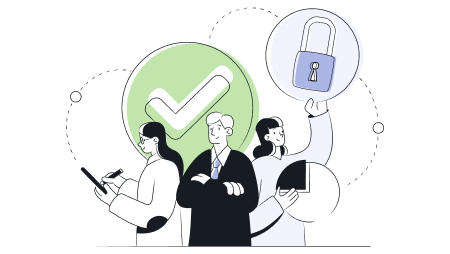
Creamos DeskTime como una solución que mejora la productividad y refuerza la confianza entre empleados y empleadores, no como una herramienta de vigilancia para el micromanagement.

Los pilares fundamentales del seguimiento de DeskTime
Privacidad

DeskTime registra únicamente lo necesario para ofrecer un seguimiento preciso del tiempo y estadísticas de productividad de valor. También incluimos la función Tiempo privado, que permite a los empleados pausar todo el seguimiento cuando lo necesiten.

Transparencia

Los empleados saben en todo momento cuándo se registra su actividad y cuándo no. DeskTime muestra su estado (activo, en inactividad, Tiempo privado) en el icono de la bandeja del sistema o en la barra de menús, y los empleados pueden consultar qué datos se recopilan sobre ellos en su panel personal Mi DeskTime.

Personalización

El seguimiento de DeskTime puede adaptarse a cada organización, a cada equipo e incluso a cada empleado. DeskTime ofrece un control detallado sobre qué datos se registran, qué funciones se activan o desactivan y qué aplicaciones se consideran productivas o improductivas.

Cómo funciona el seguimiento de DeskTime

Esto es lo que ocurre cuando su organización empieza a usar DeskTime.

Instale DeskTime
Para obtener datos precisos de productividad y de seguimiento del tiempo, instale la aplicación DeskTime en un ordenador Mac, Windows o Linux. Si ve el icono de DeskTime en la bandeja del sistema o en la barra de menús, puede tener la certeza de que DeskTime está activo.
Registre su actividad
DeskTime empieza a realizar el seguimiento automáticamente al encender el dispositivo. Funciona de forma discreta en segundo plano y genera estadísticas precisas sin necesidad de iniciar ni detener temporizadores manualmente.
Consulte estadísticas detalladas
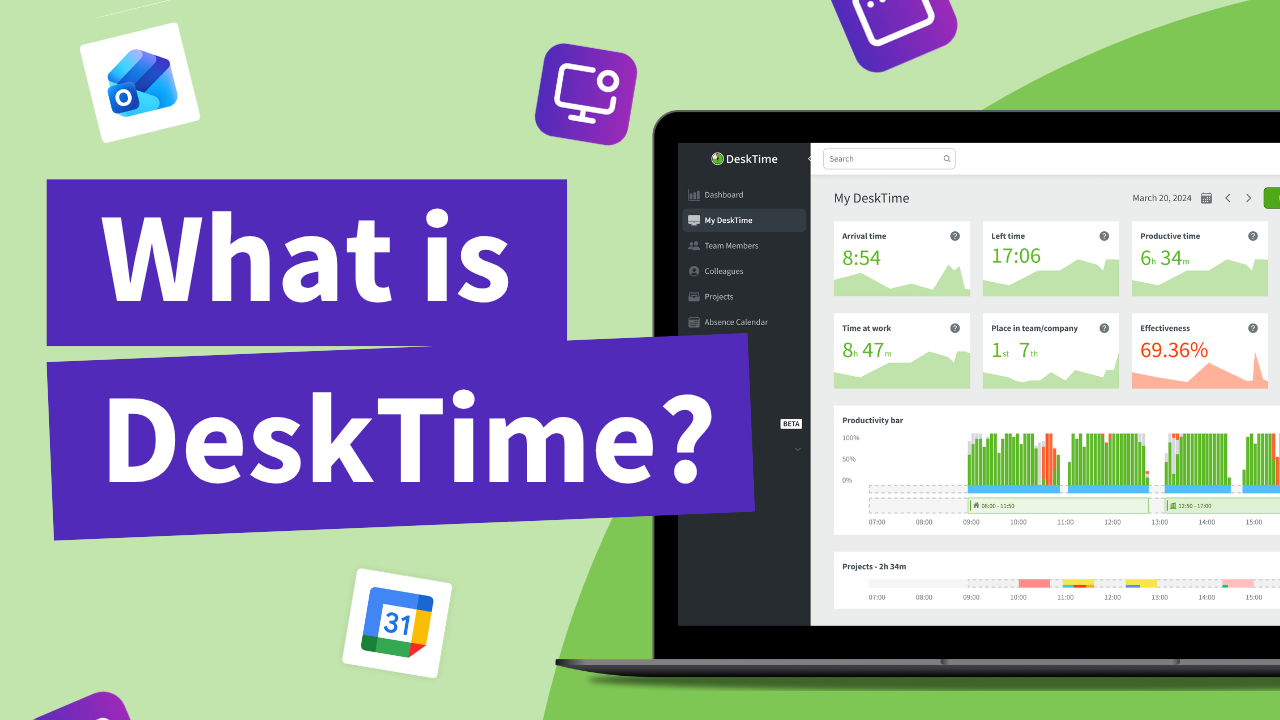
Puede analizar sus datos y ver un resumen de su jornada laboral en el panel Mi DeskTime. Vea exactamente qué piensa su responsable de usted y obtenga información para mejorar su productividad.

¿Qué registra exactamente DeskTime durante mi jornada laboral?

Recopilamos únicamente lo necesario para ofrecer un seguimiento del tiempo muy preciso y estadísticas de productividad de valor, sin cruzar la línea hacia la vigilancia de los empleados.

Aplicaciones activas en primer plano

DeskTime registra las aplicaciones abiertas en el dispositivo y el tiempo que permanecen activas. Solo ve los nombres de las aplicaciones, no el contenido que muestran.

Sitios web visitados

DeskTime registra los sitios web a los que se accede desde el navegador y el tiempo que permanecen abiertos. Solo ve el nombre del sitio web y la URL, no su contenido.

Estado del dispositivo

El seguimiento del tiempo comienza cuando se desbloquea el dispositivo y se detiene cuando el usuario lo bloquea o lo apaga. Esto facilita el registro preciso de las pausas o del tiempo fuera del escritorio.

Tiempo de inactividad

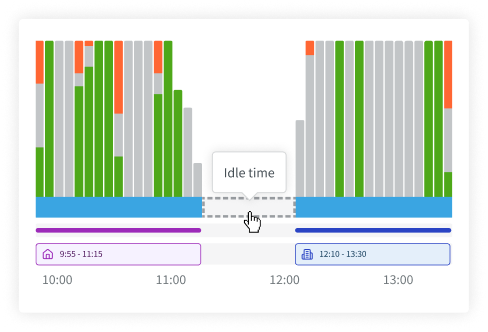
Si el usuario no mueve el cursor ni pulsa ninguna tecla durante un período determinado (3 minutos por defecto), DeskTime pausa el seguimiento del tiempo y el icono de la bandeja del sistema muestra un símbolo de pausa.

Capturas de pantalla

Si esta función está activada para el usuario o el equipo, DeskTime puede capturar capturas de pantalla del dispositivo con periodicidad. Por defecto, esta función está desactivada.

Dirección IP

Si está activada, DeskTime registrará la dirección IP del dispositivo. Esto indicará si el usuario está conectado a la red de la oficina o si trabaja de forma remota.

Cómo utiliza DeskTime estos datos

Asistencia y tiempo de trabajo

Como alternativa sencilla y completamente automatizada a las hojas de horas manuales, DeskTime ofrece las siguientes estadísticas sobre la asistencia de los empleados:

  • Hora de llegada y salida: hora del primer y del último registro de actividad en el dispositivo (o de una cita sin conexión).
  • Retrasos/horas extra: ¿coincide la hora de llegada con el inicio del turno planificado? ¿El empleado permanece después de que finalice el turno?
  • Tiempo en el trabajo: duración total entre la llegada y la salida, incluido el tiempo de inactividad y sin conexión.
  • Tiempo de DeskTime: tiempo total con el dispositivo encendido y activo o en citas sin conexión.
  • Tiempo productivo: tiempo dedicado a aplicaciones y sitios web productivos o a citas sin conexión marcadas como «Productivo».
  • Trabajo en oficina o remoto: opcionalmente, se puede activar el seguimiento por IP para indicar si el empleado trabaja en la oficina o de forma remota y si dicho trabajo coincide con el tipo de turno planificado.

Seguimiento del tiempo

Al analizar la actividad del dispositivo, DeskTime genera estadísticas precisas sobre el tiempo de trabajo, lo que permite a los responsables distribuir mejor la carga de trabajo, identificar obstáculos y calcular los costes de los proyectos.

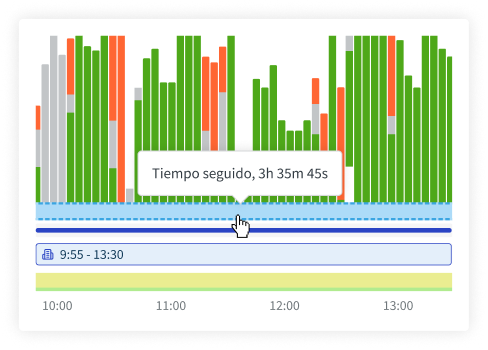
  • Resumen de la jornada: DeskTime realiza automáticamente el seguimiento del uso del dispositivo y lo clasifica en tiempo productivo, improductivo o neutral, así como en pausas, y lo visualiza en una línea de tiempo.
  • Tiempo por aplicación: cada aplicación o sitio web registrado muestra el tiempo que estuvo activo en el dispositivo. También puede usarse para analizar el retorno de la inversión y la adopción de nuevas herramientas de software.
  • Seguimiento de los títulos de los documentos: al trabajar con varios archivos en la misma herramienta (como Office, Google Docs o Figma), DeskTime también muestra estadísticas de tiempo individuales para cada documento (basadas en el nombre de la aplicación o sitio web, p. ej., «Microsoft Word documento.docx»).
  • Tiempo sin conexión: para registrar reuniones presenciales u otro trabajo fuera del dispositivo, los usuarios pueden añadir registros de tiempo manualmente o sincronizar citas de Outlook o de Google Calendar.
  • Tiempo de proyecto: cree tareas o proyectos (o impórtelos mediante nuestras integraciones) y selecciónelos para registrar el tiempo dedicado a esa tarea o proyecto en particular.

Análisis de productividad

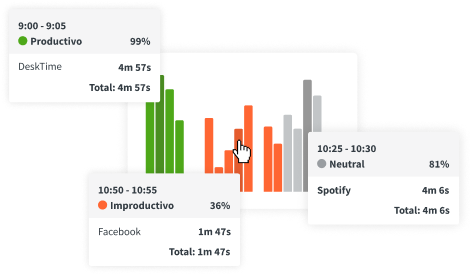
Además del seguimiento del tiempo, DeskTime ofrece estadísticas sobre la productividad del usuario. Realiza el seguimiento de las aplicaciones y los sitios web activos en el dispositivo y clasifica cada uno de ellos como Productivo, Improductivo o Neutro.
Estas categorías pueden configurarse para toda la empresa o personalizarse para equipos específicos (por ejemplo, definir Instagram como productivo para el equipo de marketing digital y improductivo para los demás equipos). Esto genera las siguientes estadísticas sobre los patrones de trabajo:

  • Tiempo productivo: tiempo total dedicado a aplicaciones y sitios web productivos o a reuniones sin conexión marcadas como «productivas».
  • Porcentaje de productividad: ¿qué parte del tiempo total frente al dispositivo fue tiempo productivo?
  • Porcentaje de eficacia: ¿qué proporción de la duración del turno planificado corresponde a tiempo productivo?
  • Barra de productividad: visualice los patrones de productividad a lo largo del tiempo para identificar las horas más productivas del día.

Qué no registra DeskTime

Hemos excluido deliberadamente todo aquello que no respeta la privacidad de los empleados. Porque DeskTime está diseñado para medir y potenciar la productividad del equipo, no para controlar lo que hacen.

Qué no registra DeskTime
  • DeskTime no registra la ubicación GPS.

  • DeskTime no analiza el contenido de aplicaciones ni de sitios web.

  • DeskTime no graba ni transmite el vídeo de la pantalla.

  • DeskTime no graba vídeo desde la cámara web.

  • DeskTime no graba el audio del dispositivo.

  • DeskTime no graba el audio del micrófono.

  • DeskTime no registra pulsaciones de teclas ni movimiento del ratón.

  • DeskTime no proporciona acceso remoto a los dispositivos de los usuarios.

Diseñado para la confianza, no para el micromanagement.

DeskTime está pensado para equipos que valoran la transparencia y la confianza, y animamos a las organizaciones a comunicar claramente qué se registra y para qué, así como a compartir los objetivos de productividad de cada equipo. Debe ser una herramienta que beneficie a todo el equipo: tanto a los responsables como a los empleados.

Funciones de DeskTime orientadas a la privacidad

Para mayor privacidad, hemos incluido las siguientes funciones.

Tiempo privado

En DeskTime, los usuarios pueden pausar todo el seguimiento (URL, aplicaciones y capturas de pantalla) con solo pulsar un botón. Comunicación personal, transacciones bancarias, información confidencial, gestión de contraseñas: con Tiempo privado activado, puede estar seguro de que estos asuntos permanecen privados. Así sabe cuándo se está realizando el seguimiento de su actividad y, lo más importante, cuándo no.

Haga borrosas las capturas de pantalla

Aunque la función opcional de capturas de pantalla puede ser útil para los responsables que necesitan pruebas del trabajo realizado o que analizan obstáculos de productividad, sabemos que la sensación de estar observados puede resultar estresante. Por eso, en DeskTime las capturas de pantalla pueden desenfocarse: los responsables obtienen una visión general de la actividad sin comprometer la privacidad de los empleados.

Control de acceso

Los datos detallados del empleado (registros de tiempo, aplicaciones y sitios web utilizados, estadísticas de productividad y capturas de pantalla) solo pueden ser consultados por el propio empleado, el responsable de su equipo y los administradores de la empresa. DeskTime ofrece un control de acceso granular para que estos datos solo los consulten quienes los necesitan.

Protección de datos y cumplimiento normativo

DeskTime sincroniza los datos de seguimiento de los dispositivos de los usuarios con la nube para facilitar el acceso centralizado a las estadísticas de productividad. Así garantizamos la seguridad de sus datos.

Cifrado E2EE

Todos los datos están cifrados de forma segura tanto en tránsito como en reposo.

Autenticación de dos factores

La autenticación de dos factores (2FA) previene el acceso no autorizado incluso si los datos de inicio de sesión de un usuario quedan comprometidos.

Cumplimiento de seguridad

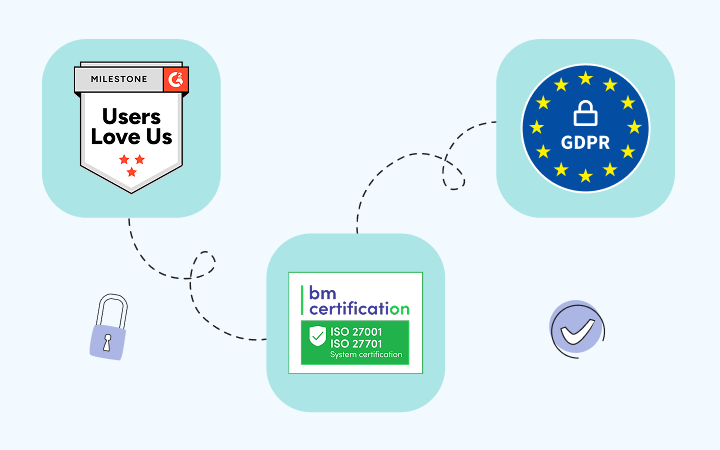
DeskTime cumple con los estándares del RGPD, ISO 27001 e ISO 27701.

Almacenamiento seguro en la nube

Los servidores principales de DeskTime se encuentran en Europa y utilizamos proveedores de nube de confianza (AWS, CloudFlare) para proteger los datos frente a ataques.

Disponibilidad y copias de seguridad

DeskTime mantiene una disponibilidad del 99,95 % y realiza copias de seguridad periódicas para garantizar el acceso ininterrumpido a sus datos.

Conservación y eliminación de datos

Los datos de seguimiento se conservan únicamente durante el tiempo necesario y pueden eliminarse de forma permanente a petición del usuario, conforme al derecho a la supresión previsto en el RGPD.

Prueba gratis durante 14 días. Sin tarjeta de crédito.

Olvídate de las hojas de tiempo manuales y las distracciones. Con DeskTime, el seguimiento del tiempo funciona como se espera y ofrece mucho más.

Sin configuración necesaria. 14 días gratis, sin tarjeta de crédito.

Preguntas frecuentes sobre el seguimiento de DeskTime

Sí, una vez instalada la aplicación DeskTime en un ordenador Windows, Mac o Linux, realiza el seguimiento de las aplicaciones y los sitios web activos para registrar el tiempo y revelar los patrones de uso del ordenador, y marca los momentos de inactividad como tiempo de inactividad. DeskTime solo puede ver los nombres de las aplicaciones y de los sitios web, no su contenido.
DeskTime ofrece una visión muy detallada de la productividad del equipo y de cada empleado, a partir de pocos datos recopilados. Mide el tiempo productivo, muestra los porcentajes de productividad y eficacia, las tendencias de productividad a lo largo del tiempo y visualiza la línea de tiempo promedio para identificar qué horas del día son las más productivas.
Sí. Una opción es pulsar «Salir de DeskTime» en el menú de la bandeja del sistema, aunque esto creará un vacío en su línea de tiempo diaria y hará que parezca que se ha desconectado. Otra opción es usar el Tiempo privado, que pausará todo el seguimiento en el dispositivo (incluidas las capturas de pantalla) mientras esté activo. Así seguirá apareciendo en línea y el Tiempo privado contará como parte de su tiempo total de trabajo (pero no como tiempo productivo).
DeskTime registra las aplicaciones activas en primer plano del dispositivo (p. ej., Office, Slack, Spotify), así como la URL y el nombre del sitio web de la pestaña activa del navegador. No realiza el seguimiento de procesos del sistema ni de tareas en segundo plano; solo registra lo que el usuario está usando activamente en un momento dado.
Para ello, necesita una aplicación de seguimiento del tiempo que recopile datos suficientes para generar estadísticas valiosas sin exceder los límites de la privacidad. DeskTime analiza la actividad del dispositivo para registrar el tiempo y evaluar la productividad de los empleados, pero omite intencionalmente funciones de vigilancia como el seguimiento por GPS, el registro de pulsaciones de teclas o la grabación por cámara web.
Capturar capturas de pantalla de los ordenadores de los empleados es una medida importante, y recomendamos utilizarla solo cuando sea necesario para la verificación del trabajo, el cumplimiento normativo o la mejora del rendimiento individual, y no como política predeterminada de la empresa. DeskTime incluye la captura de pantalla como función opcional y, para mayor privacidad, recomendamos usar capturas de baja resolución y activar el desenfoque, de modo que los responsables puedan obtener una visión general de la pantalla sin riesgo de capturar accidentalmente información personal.
DeskTime registra las aplicaciones y los sitios web activos en el dispositivo, el tiempo de inactividad, las pausas (cuando el dispositivo está bloqueado), si trabaja en la oficina o de forma remota, y algunas empresas pueden activar la captura de pantalla para determinados equipos o empleados. En la vista Mi DeskTime, puede ver sus estadísticas de seguimiento del tiempo y de productividad exactamente como aparecen para sus responsables o administradores.